In macOS gibt es eine praktische Systemfunktion für den Alltag: Quick Look (auf Deutsch: Übersicht). Mit ihr lässt sich schnell eine Vorschau vieler gängiger Dateitypen anzeigen – etwa von Texten, PDFs, Word‑ oder LibreOffice‑Dokumenten sowie Bildern.
Um eine Datei zu öffnen, genügt es, sie im Finder auszuwählen und die Leertaste (oder ⌘ + Y) zu drücken. Daraufhin erscheint ein Vorschaufenster.
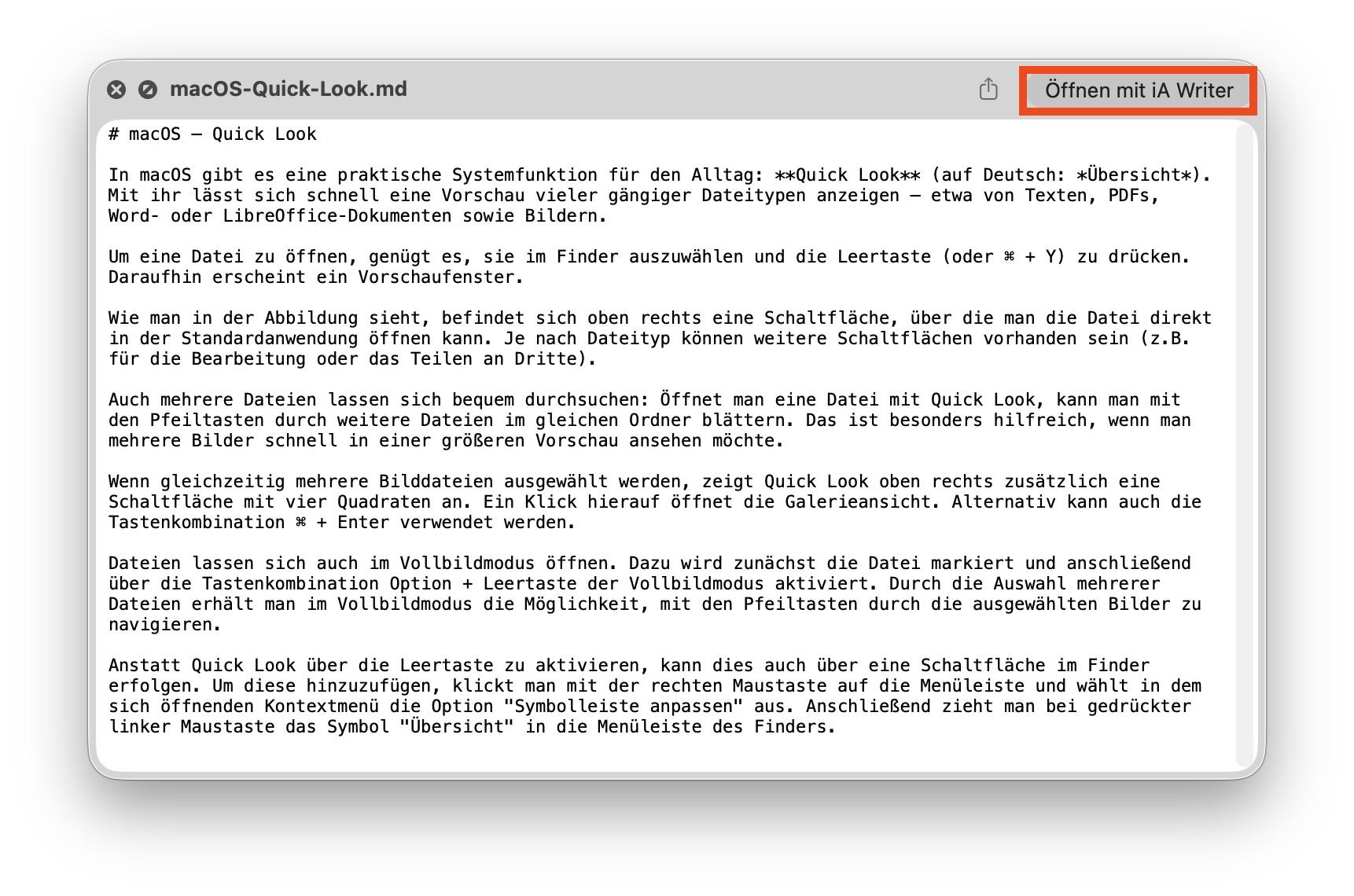
Wie man in der Abbildung sieht, befindet sich oben rechts eine Schaltfläche, über die man die Datei direkt in der Standardanwendung öffnen kann. Je nach Dateityp können weitere Schaltflächen vorhanden sein (z.B. für die Bearbeitung oder das Teilen an Dritte).
Auch mehrere Dateien lassen sich bequem durchsuchen: Öffnet man eine Datei mit Quick Look, kann man mit den Pfeiltasten durch weitere Dateien im gleichen Ordner blättern. Das ist besonders hilfreich, wenn man mehrere Bilder schnell in einer größeren Vorschau ansehen möchte.
Wenn gleichzeitig mehrere Bilddateien ausgewählt werden, zeigt Quick Look oben rechts zusätzlich eine Schaltfläche mit vier Quadraten an. Ein Klick hierauf öffnet die Galerieansicht. Alternativ kann auch die Tastenkombination ⌘ + Enter verwendet werden.
Dateien lassen sich auch im Vollbildmodus öffnen. Dazu wird zunächst die Datei markiert und anschließend über die Tastenkombination Option + Leertaste der Vollbildmodus aktiviert. Durch die Auswahl mehrerer Dateien erhält man im Vollbildmodus die Möglichkeit, mit den Pfeiltasten durch die ausgewählten Bilder zu navigieren.
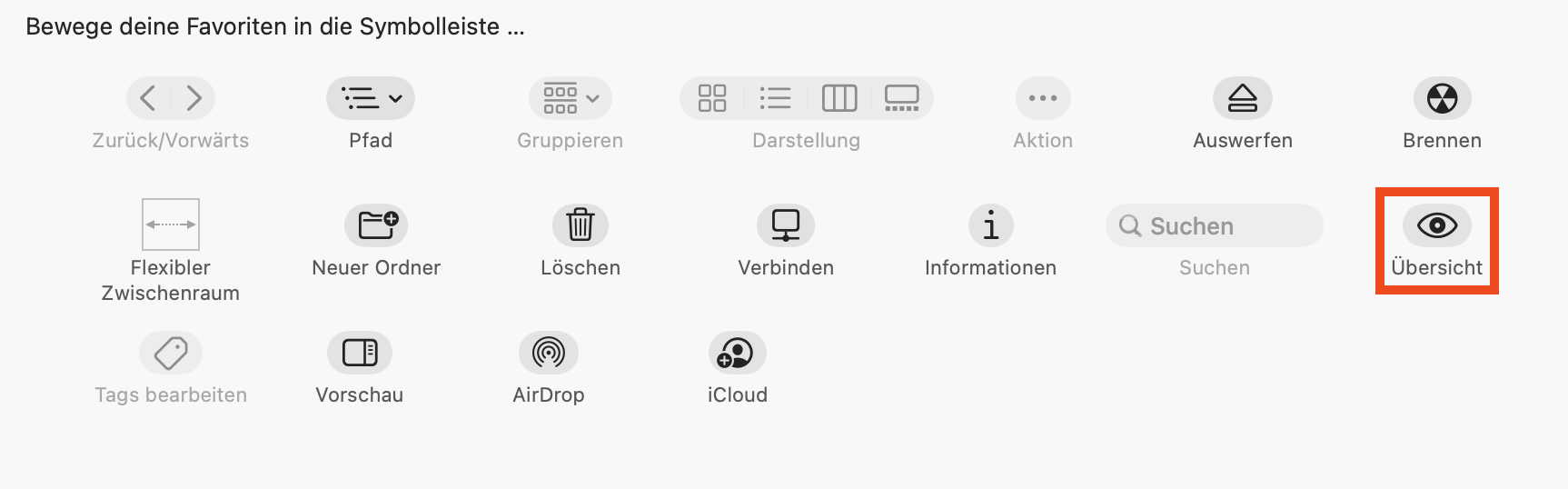
Anstatt Quick Look über die Leertaste zu aktivieren, kann dies auch über eine Schaltfläche im Finder erfolgen. Um diese hinzuzufügen, klickt man mit der rechten Maustaste auf die Menüleiste und wählt in dem sich öffnenden Kontextmenü die Option „Symbolleiste anpassen“ aus. Anschließend zieht man bei gedrückter linker Maustaste das Symbol „Übersicht“ in die Menüleiste des Finders.