In Dienstprogramme, einem Unterverzeichnis des Programme-Ordners, findet sich eine Sammlung verschiedener nützlicher Anwendungen. Dazu gehört auch das Programm Terminal. Anstatt im Finder zum Verzeichnis Dienstprogramme zu navigieren und dann das Programm zu starten, kann man über die Spotlight-Suche (Tastenkombination: ⌘ + Leertaste) als Suchbegriff das Wort „Terminal“ eingeben. Welchen Weg ihr auch wählt, es öffnet sich schließlich ein Fenster mit einem dunklen Hintergrund.
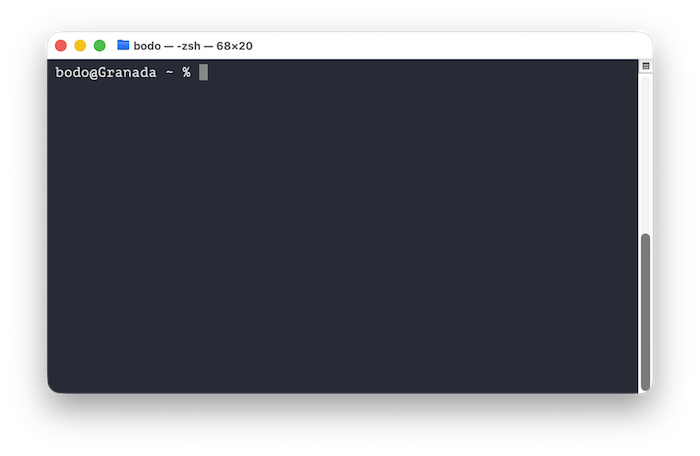
Was macht die Terminal-App?
Das Terminal ermöglicht den direkten Zugriff auf eine Shell. Auf einem Mac ist dies standardmäßig die Z-Shell. Hierüber kann man Befehle eingeben. Das Terminal liest die Eingaben (Befehle) und wertet sie aus. So ist es beispielsweise möglich, im Terminal durch das Dateisystem zu navigieren und Dateien und Ordner zu verwalten (z.B. das Erstellen, Löschen oder Kopieren von Dateien oder Ordner). Die Terminal-App auf dem Mac ist somit ein mächtiges Werkzeug, das für zahlreiche Aufgaben genutzt werden kann.
In diesem Artikel werfen wir einen Blick auf grundlegende Befehle für die Navigation durch das Dateisystem.
Navigation durch das Dateisystem
Wenn das Terminal gestartet wurde, erscheint eine Zeile, die Eingabeaufforderung, die die Eingabe eines Befehls erwartet. Falls eine willkürliche Zeichenfolge eingegeben wird, die nicht interpretiert werden kann, erscheint eine Fehlermeldung. Gebe ich beispielsweise nhjv6e ein, passiert folgendes:
bodo@Granada ~ % nhjv6e
zsh: command not found: nhjv6eDa es sich um keinen gültigen Befehl handelt, erscheint die Meldung „command not found“. Anders sieht es aus, wenn pwd ausgeführt wird:
bodo@Granada ~ % pwd
/Users/bodoMit dem Befehl pwd (print working directory) kann man sich anzeigen lassen, wo man sich gerade im Dateisystem befindet. In diesem Beispiel erhalte ich die Rückmeldung, dass ich mich in meinem Benutzerverzeichnis („bodo“) befinde, einem Unterverzeichnis von „Users“.
Der Befehl cd ermöglicht es, dass Verzeichnis zu wechseln. Auf diese Weise kann man durch das Dateisystem navigieren. Möchte ich z.B. von meinem Benutzerverzeichnis in das Verzeichnis „Dokumente“ gelangen, erreiche ich dies über folgende Anweisung:
% cd DocumentsDas dies erfolgreich war, lässt sich sich daran erkennen, dass vor dem %-Zeichen nun „Documents“ erscheint.
bodo@Granada Documents %Im Finder würde anstelle von „Documents“ die deutsche Bezeichnung „Dokumente“ stehen. Im Terminal sind aber stets die englischen Namen zu verwenden, unabhängig davon, welche Sprache in den Systemeinstellungen definiert wurde. Möchte man also von seinem Benutzerverzeichnis zum Verzeichnis „Schreibtisch“ wechseln, müsste folgendes eingeben:
% cd DesktopVom Verzeichnis „Desktop“ (oder „Documents“) gelange ich über folgende Eingabe wieder zurück zu „/Users/bodo“:
% cd ..Hinter cd und einem Leerzeichen schreibt man zwei Punkte, um in das übergeordnete Verzeichnis zu gelangen. Die Verwendung von zwei Punkten, einem Slash (/) und zwei weiteren Punkten würde mich zum über-übergeordneten Verzeichnis bringen:
% cd ../..Befindet man sich also im Verzeichnis „Desktop“ und gibt cd ../.. ein, landet man im Verzeichnis Users, was die Ausführung von pwd bestätigt:
% cd ../..
% pwd
/UsersVerzeichnisinhalt anzeigen lassen
Sehr nützlich ist der Befehl ls, mit dem sich der Inhalt eines Ordners anzeigen lässt. Führt man diesen Befehl im Benutzerverzeichnis aus, erscheint eine Ausgabe ähnlich der Folgenden:
% ls
Applications     Movies
Desktop          Music
Documents        Pictures
Downloads        Public
LibraryDies sind die Verzeichnisse, die man — abgesehen von „Library“ — auch im Finder sieht, nur eben mit deutschen Bezeichnungen (oder einer anderen definierten Sprache).
Fazit
In diesem Artikel habt ihr nur einen sehr kleinen Einblick über die zahlreichen Befehle erhalten, die euch im Terminal (bzw. der Shell) zur Verfügung stehen. Mit den hier gezeigten Befehlen könnt ihr nun durch das Dateisystem navigieren, aber es gibt noch so viel mehr Möglichkeiten. Falls euch dieses Thema interessiert und ihr tiefer einsteigen möchtet, empfehle ich euch das Buch macOS-Shell für Anfänger, das ihr bei Amazon (für den Kindle) oder in Apples Book Store kaufen könnt.