Mit dem Stage Manager hat man die Möglichkeit, den Schreibtisch von macOS zu verwalten. Dies bedeutet, dass bei aktiviertem Stage Manager die Apps als Miniaturansicht auf dem Schreibtisch abgelegt werden, um so einen schnellen Zugriff auf im Hintergrund aktive Apps zu erhalten.
Der Stage Manager ist standardmäßig deaktiviert. Wie auch in der Vorgängerversion, wird er in macOS 26 Tahoe in den Systemeinstellungen unter „Schreibtisch & Dock“ aktiviert. Die Konfigurationsmöglichkeiten findet sich dort unterhalb von „Dock“ im Abschnitt „Schreibtisch und Stage Manager“.
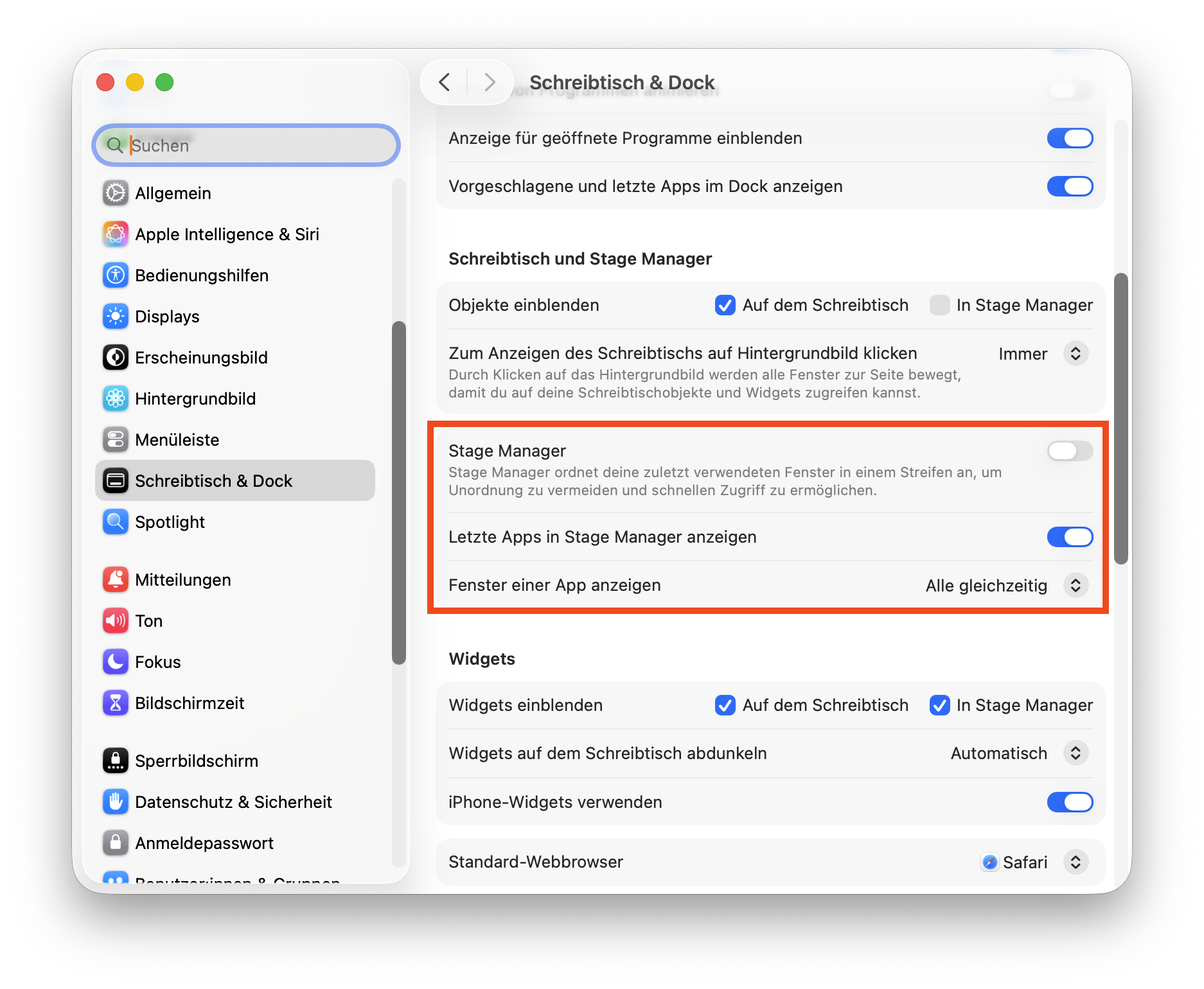
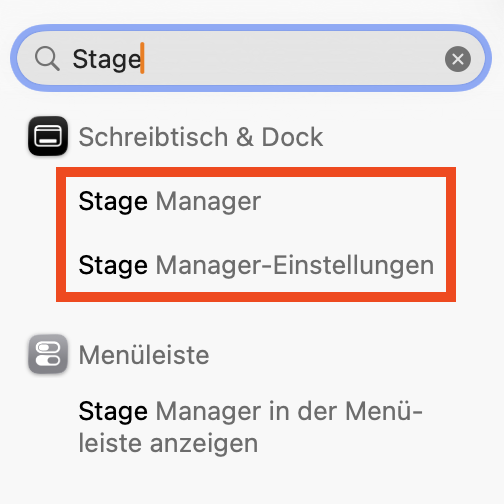
Anstatt sich durch die Systemeinstellungen zu klicken, bietet es sich an, die in den Systemeinstellungen integrierte Suche zu verwenden. Bereits die Eingabe von „Stage“ führt Euch zum Ziel, d.h. zu den Suchergebnissen „Stage Manager“ und „Stage Manager-Einstellungen“.
Direkt hinter „Stage Manager“ könnt ihr ihn aktivieren. Dies führt dazu, dass zunächst ein Fenster erscheint, in dem angezeigt wird, welche Aufgabe der Stage Manager hat.
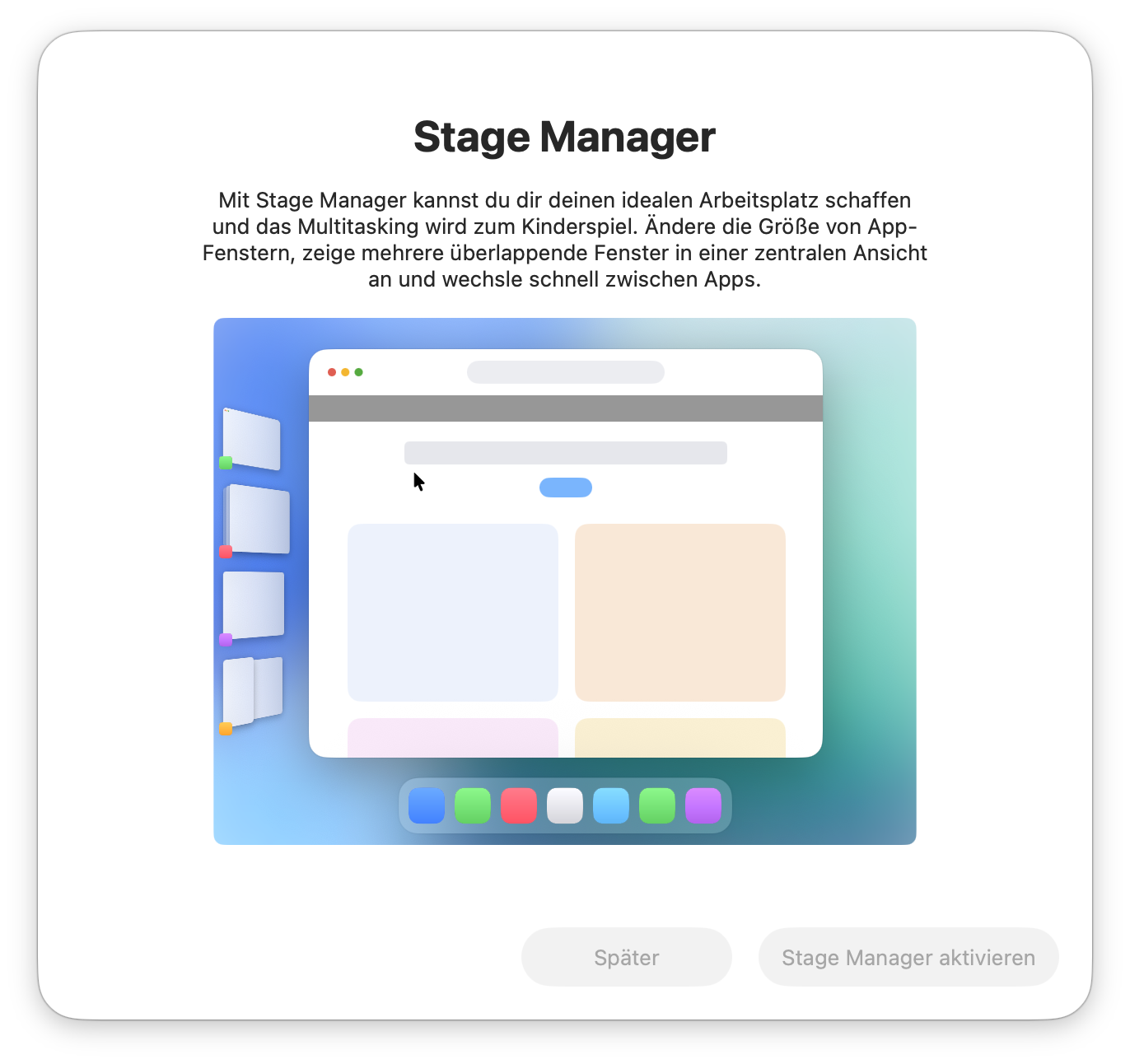
Sobald ihr nun auf „Stage Manager aktivieren“ klickt, werden auf der rechten Seite des Schreibtischs die Fenster der bisher geöffneten Apps angezeigt werden. Mit einem Klick auf eine dieser Miniaturansichten wechselt ihr zum entsprechenden Programm bzw. Fenster. Der Stage Manager ermöglicht es also, einen Überblick über die aktiven Programme zu erhalten und schnell zwischen diesen Programmen zu wechseln.
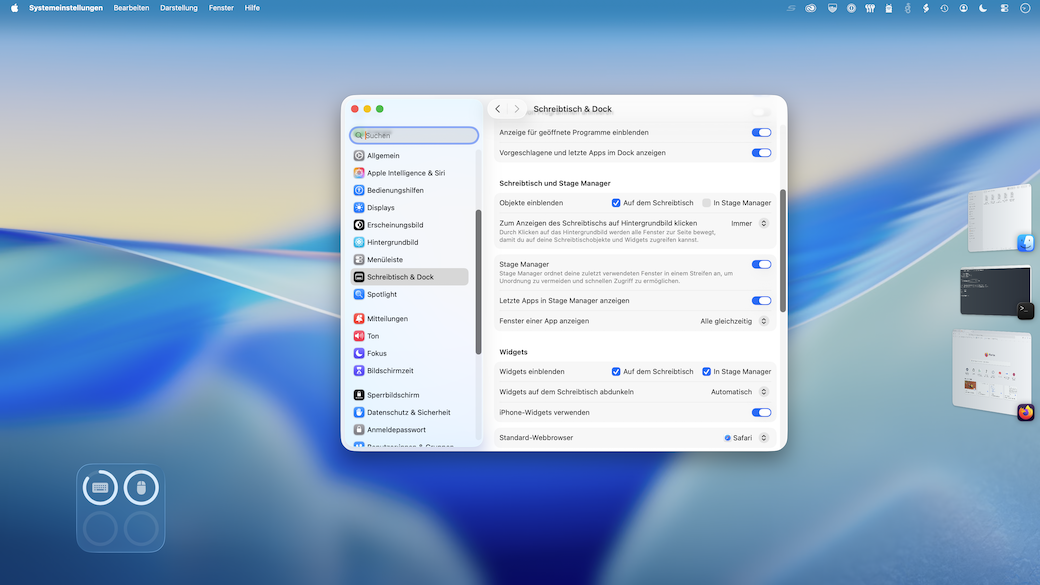
Ob man den Stage Manager verwenden möchte, ist Geschmackssache, schließlich kann auch über die Programme-Symbole im Dock oder über die Tastenkombination command + Tab zu einem anderen Programm gewechselt werden.
Ein aktivierter Stage Manager hat außerdem einen weiteren Effekt: Die auf dem Schreibtisch abgelegten Elemente (Verzeichnisse und Dateien) werden mit einem Klick auf die Schreibtischoberfläche aus- oder wieder eingeblendet. Dies mag gerade für jene Anwender von Nutzen sein, die nicht von (zu vielen) Schreibtisch-Elementen abgelenkt werden möchten.
In den Systemeinstellungen gibt es die Option „Letzte Apps in Stage Manager anzeigen“. Sobald sie deaktiviert wurde, werden die Miniaturansichten der Apps nicht permanent angezeigt, sondern erscheinen erst dann, wenn der Mauszeiger an den Rand des Schreibtischs bewegt wird.
Darunter findet sich eine weitere Option: „Fenster aller Apps anzeigen“. Um diese Option zu verstehen, muss man sich vor Augen führen, dass es Apps gibt, die mehrere geöffnete Fenster haben können (z.B. Pages oder Word). Wenn „Alle gleichzeitig“ ausgewählt ist, werden nach einem Klick auf die Miniaturansicht einer App alle Fenster geöffnet. Wurde „Einzeln“ ausgewählt, wird nur ein einzelnes Fenster geöffnet.
Fazit
Der Stage Manager schafft Ordnung auf dem Schreibtisch und ermöglicht einen schnellen Zugriff auf Apps. Für manche Anwender mag dies von Vorteil sein, während andere eher das bisherige Bedienkonzept bevorzugen. Wie so häufig gilt: Aktiviert den Stage Manager und probiert aus, ob er für eure Arbeit am Mac Sinn macht.