Im Laufe der Zeit steigt bei vielen Nutzern die Anzahl der Fotos auf dem Smartphone. Es mag sich dann die Frage stellen, wie die Fotos auf den heimischen PC übertragen werden können. Zur Beantwortung dieser Frage muss man sich vor Augen führen, dass es darauf ankommt, wo die Bilder gespeichert werden, auf dem Smartphone oder in der Cloud.
Fotos werden mit iCloud synchronisiert
Ob die Fotos mit der iCloud synchronisiert werden, läßt sich bei einem iPhone in den iCloud-Einstellungen überprüfen.
> Einstellungen > iCloud > FotosIn der folgenden Abbildung ist zu sehen, dass die Synchronisation ausgeschaltet ist; die Fotos verbleiben auf dem iPhone.
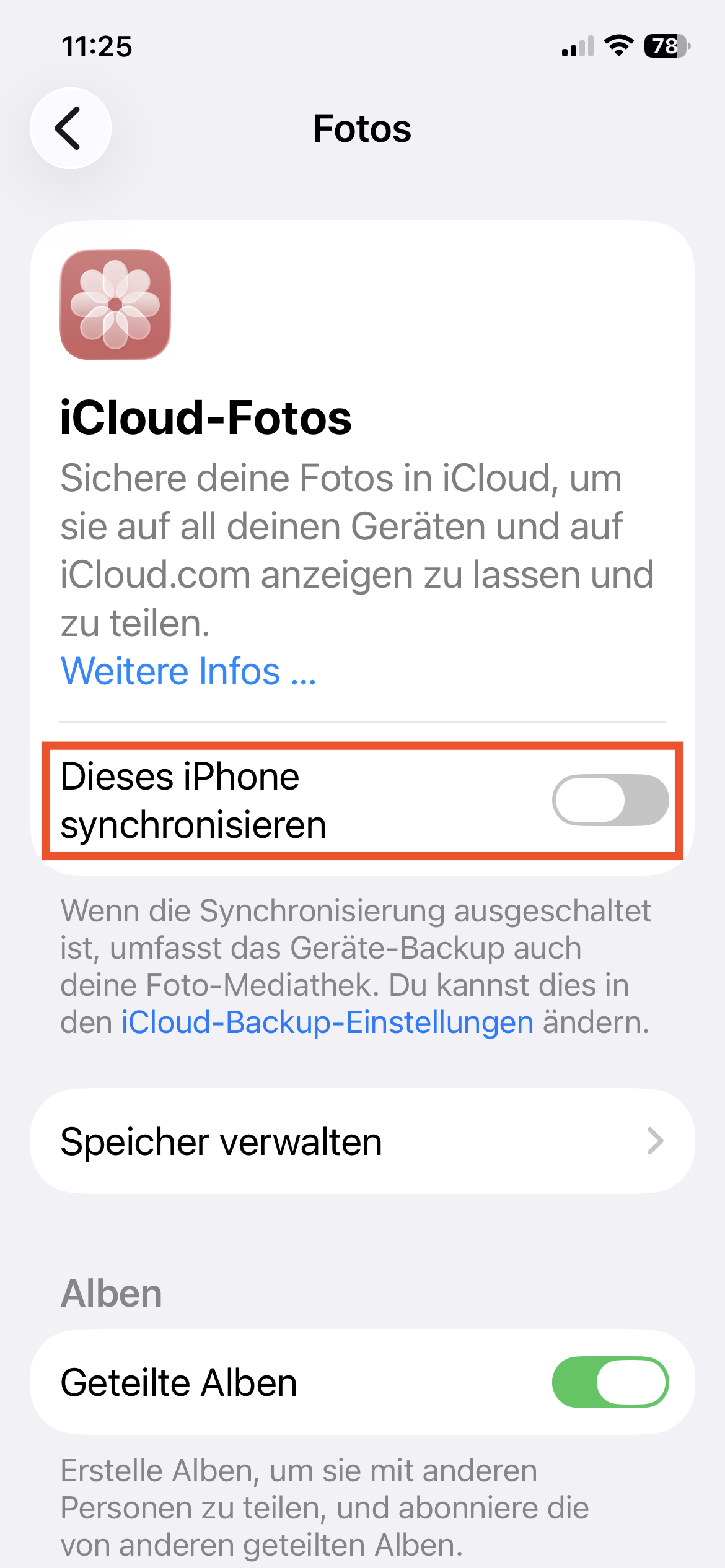
Fotos werden mit iCloud synchronisiert
Sollte die Synchronisation jedoch aktiviert sein, habt ihr zwei Möglichkeiten, um auf eurem Windows-11-PC auf die Fotos zugreifen zu können: Zum einen könnt ihr aus dem Microsoft Store die App iCloud herunterladen. Ihr nutzt dann dieses Programm, um euch mit euren Zugangsdaten bei iCloud anzumelden. Anschließend werden eure Daten — einschließlich der Fotos — mit dem PC synchronisiert.

Zum anderen könnt ihr die Internetseite https://icloud.com aufrufen. Anschließend klickt ihr oben rechts auf das Symbol, das die Apps kennzeichnet (siehe nachfolgende Abbildung) und wählt Fotos aus.
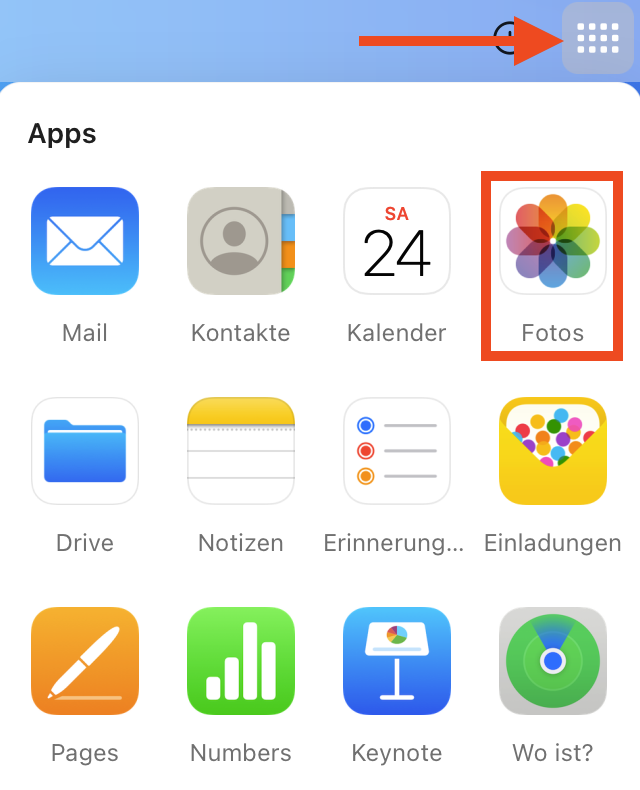
Wählt nun die Bilder aus, die ihr auf euren PC (oder Mac) herunterladen möchtet.
Fotos werden nicht mit iCloud synchronisiert
Wenn auf dem iPhone die Synchronisation deaktiviert ist, könnt ihr das iPhone per USB-Kabel mit dem PC verbinden und im Datei-Explorer von Windows die Fotos übertragen. Auf dem iPhone ist es erforderlich den Zugriff zu erlauben:

Im Navigationsbereich erscheint „Apple iPhone“. Wählt dieses Gerät aus, wodurch „Internal Storage“ angezeigt wird.
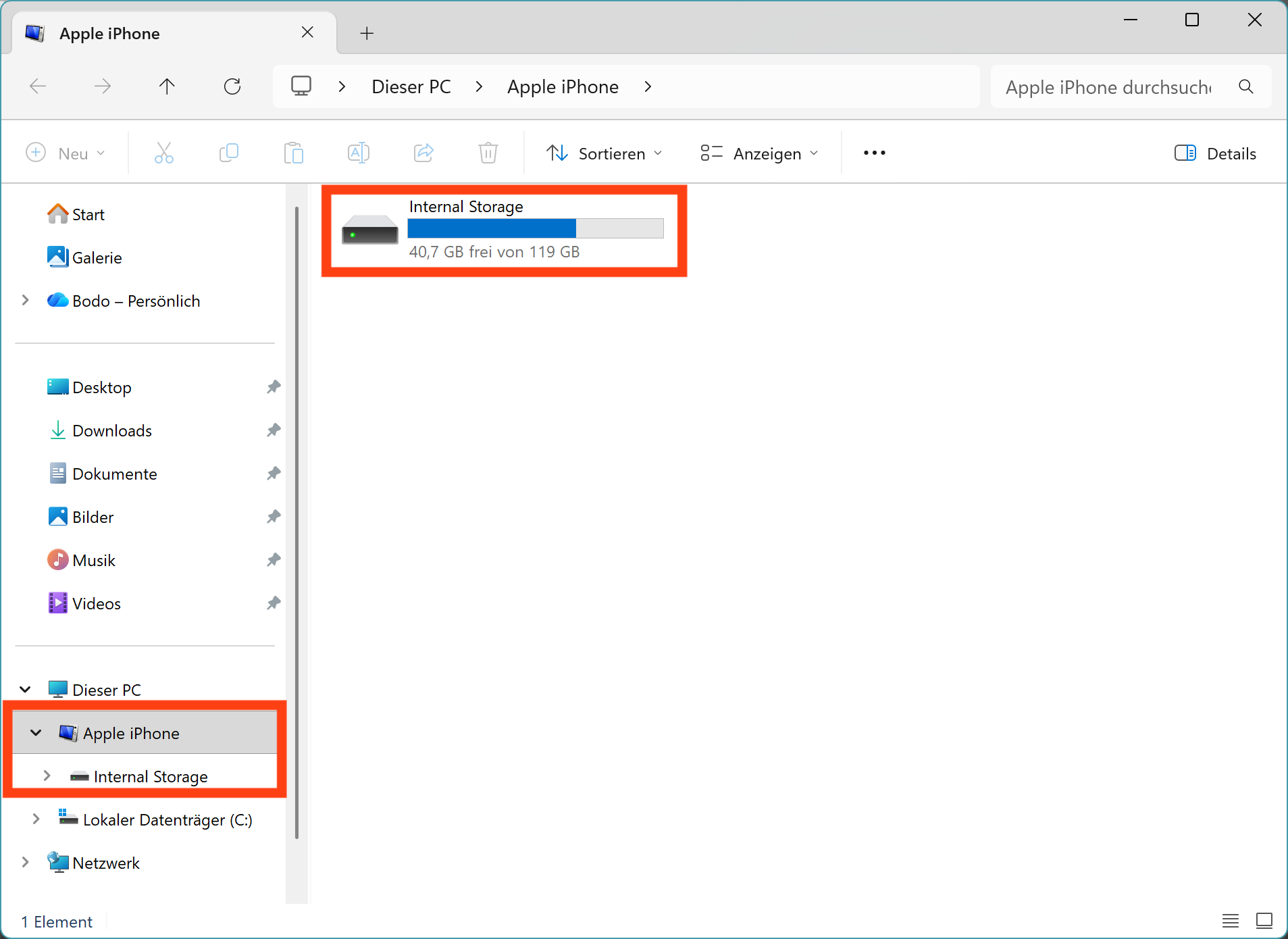
Nach einem Doppelklick auf „Internal Storage“ erscheinen mehrere Verzeichnisse. Die Namen dieser Ordner kennzeichnen das Jahr und den Monat, in dem die Bilder gemacht wurden. Ein Ordner mit der Bezeichnung „202509_a“ meint also den September 2025.
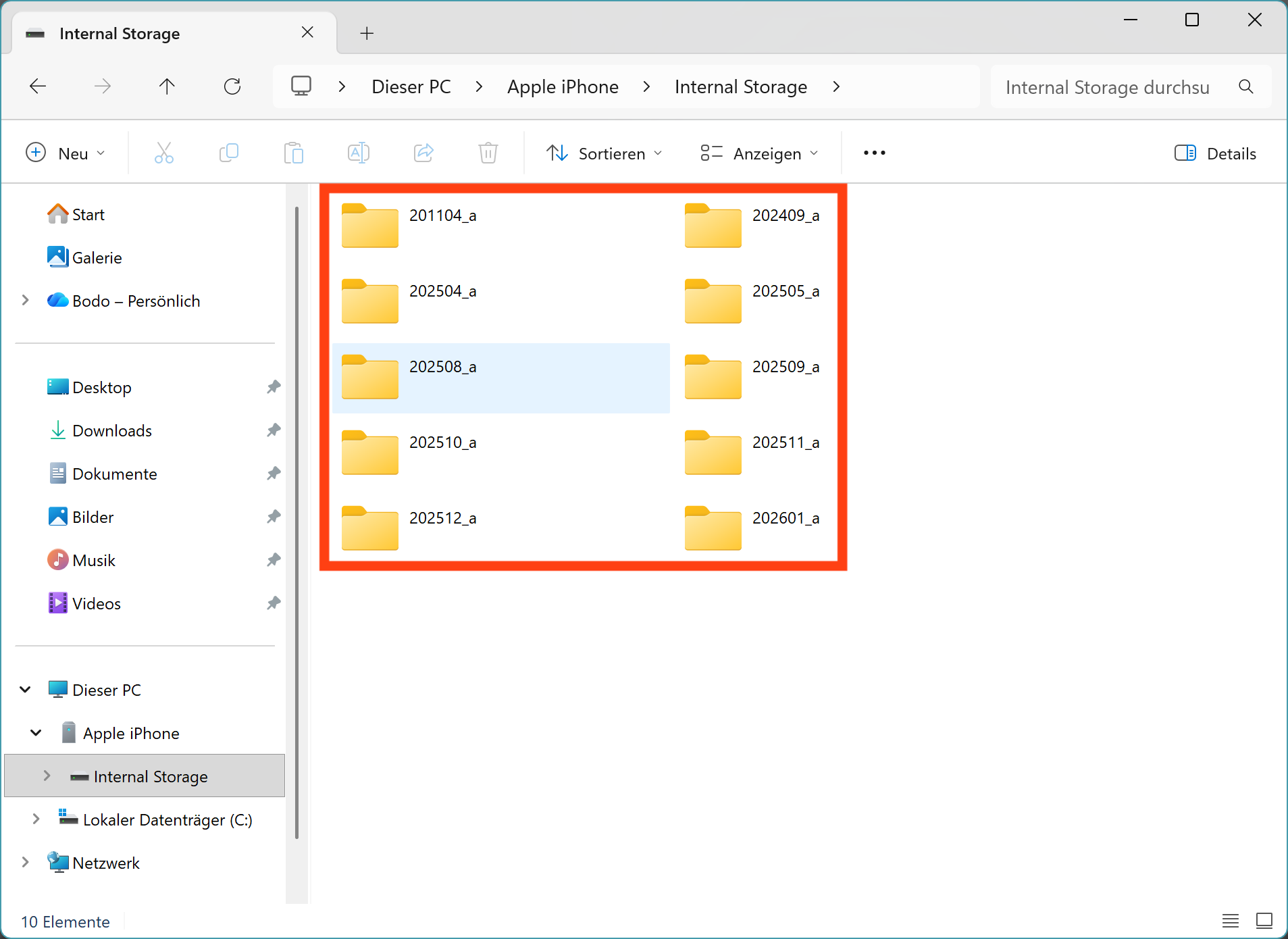
Ihr könnt nun mit einem Doppelklick die Ordner öffnen, die zu übertragenen Bilder auswählen und in ein anderes Verzeichnis kopieren.