In macOS 26 können die Menüleiste und die Steuerelemente im Kontrollzentrum angepasst werden. So können Elemente hinzugefügt oder entfernt werden, wobei manche Objekte sowohl zur Menüleiste als auch zum Kontrollzentrum hinzugefügt werden können (z.B. Bluetooth oder WLAN).
Die Konfiguration wird über die Systemeinstellungen vorgenommen. Klickt entweder auf das Apfel-Symbol (oben links in der Menüleiste) und wählt anschließend „Systemeinstellungen“ aus oder nutzt die Tastenkombination command + Leertaste, um die Spotlight-Suche zu öffnen. Als Suchbegriff gebt ihr „Systemeinstellungen“ ein. Oder ihr öffnet direkt die Menüleisten-Konfiguration durch die Verwendung des Suchbegriffs „Menüleiste“.

Falls zunächst die Systemeinstellungen aufgerufen werden, muss in der Navigationsleiste „Menüleiste“ angeklickt werden. Dann öffnet sich das entsprechende Fenster mit den zur Verfügung stehenden Optionen.
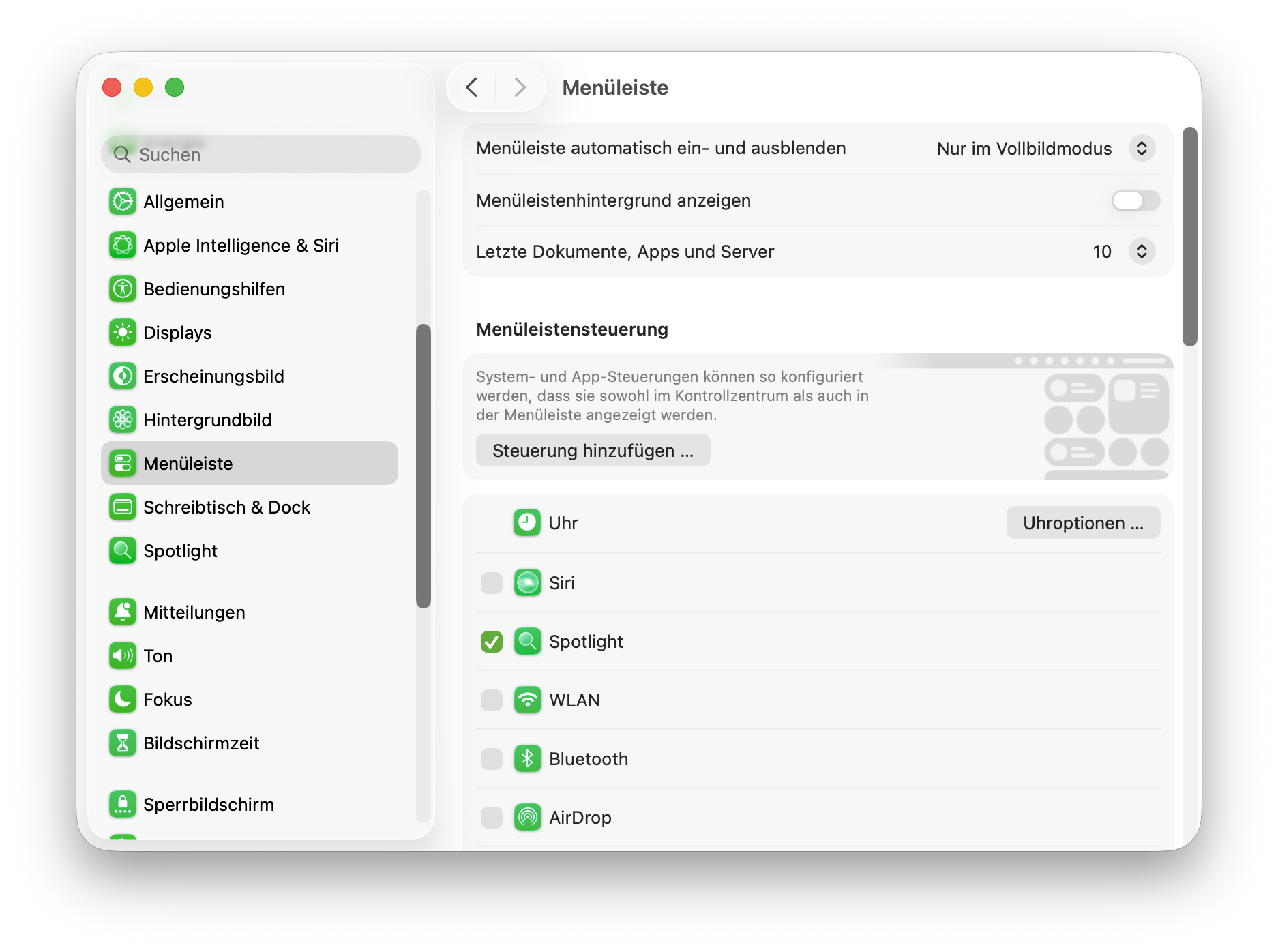
An oberster Stelle können drei Einstellungen vorgenommen werden:
- Menüleiste automatisch ein- und ausblenden: Diese Einstellung legt fest, ob die Menüleiste automatisch ein- und ausgeblendet werden soll. Standardmäßig wird sie nur im Vollbildmodus ausgeblendet.
- Menüleistenhintergrund anzeigen: Die Menüleiste kann direkt auf dem Hintergrundbild erscheinen oder einen eigenen Hintergrund haben, was dazu führt, dass sie sich besser vom Schreibtischhintergrund abhebt.
- Letzte Dokumente, Apps und Server: Nach einem Klick auf das Apfelsymbol in der Menüleiste kann man sich die zuletzt benutzen Elemente über einen Klick auf „Benutze Objekte“ anzeigen lassen. Über diese Option kann die Anzahl der angezeigten Objekte definiert werden.
Elemente zum Kontrollzentrum hinzufügen
Im Abschnitt Menüleistensteuerung sieht man zunächst „Steuerung hinzufügen“. Nach einem Klick auf diesen Button, öffnet sich ein weiteres Fenster, über das die Konfiguration des Kontrollzentrums vorgenommen werden kann. Dieses Fenster lässt sich übrigens auch über einen anderen Weg öffnen. Klickt dazu in der Menüleiste auf das Symbol des Kontrollzentrums und anschließend auf „Steuerelemente bearbeiten“.
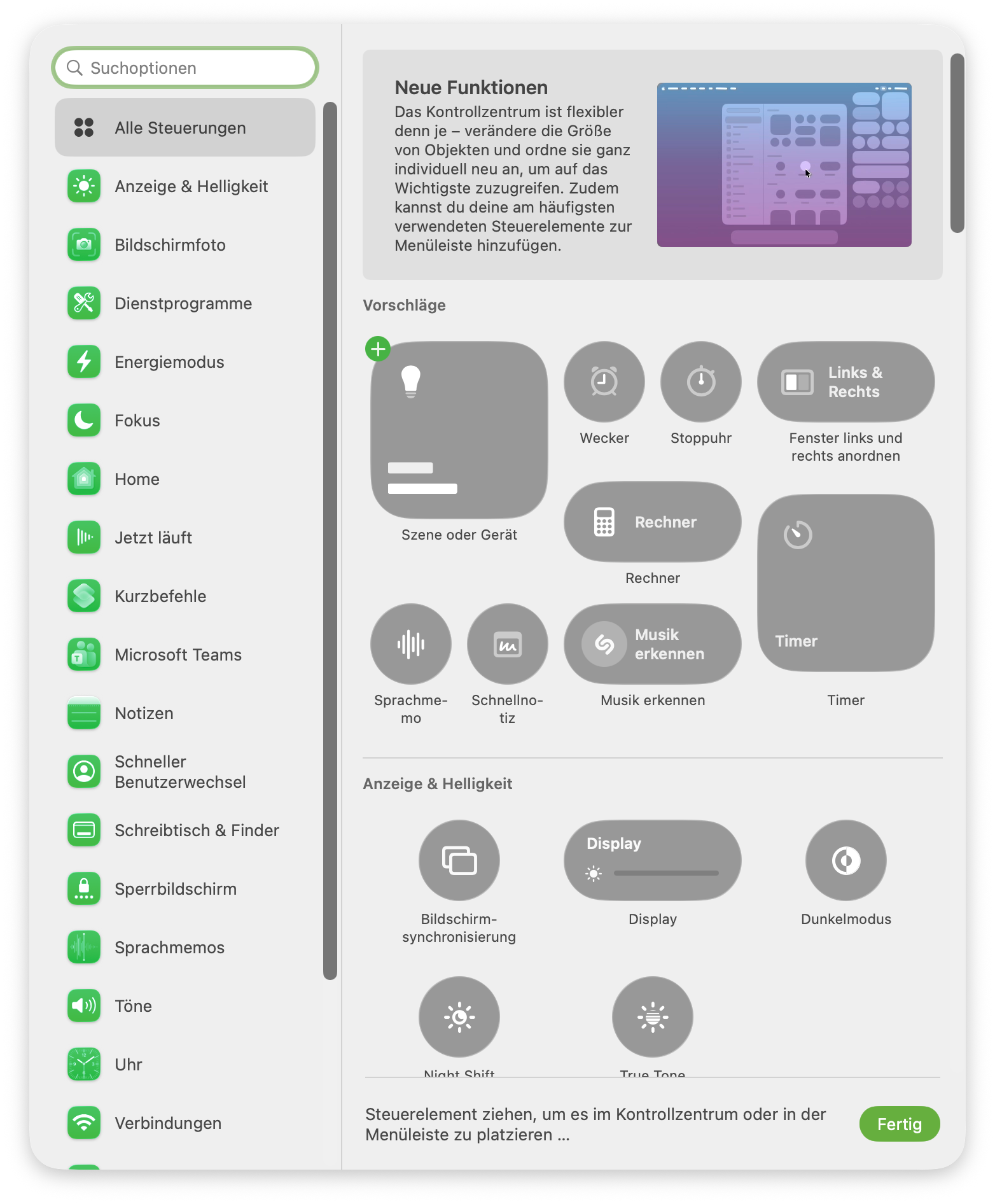
Ihr könnt aus einer Vielzahl von zur Verfügung stehenden Steuerelemente jene auswählen, die im Kontrollzentrum angezeigt werden sollen. Wenn der Mauszeiger über ein Steuerelement bewegt wird, erscheint ein Plus-Symbol, über das das Element zum Kontrollzentrum hinzugefügt werden kann. Umgekehrt erscheint bei vorhanden Steuerelementen einen Minus-Symbol, über das ein Element wieder entfernt werden kann.
Elemente zur Menüleiste hinzufügen
Im Abschnitt Menüleistensteuerung, werden Standardelemente angezeigt, die zur Menüleiste hinzugefügt werden können, beispielsweise Spotlight, WLAN oder Bluetooth.
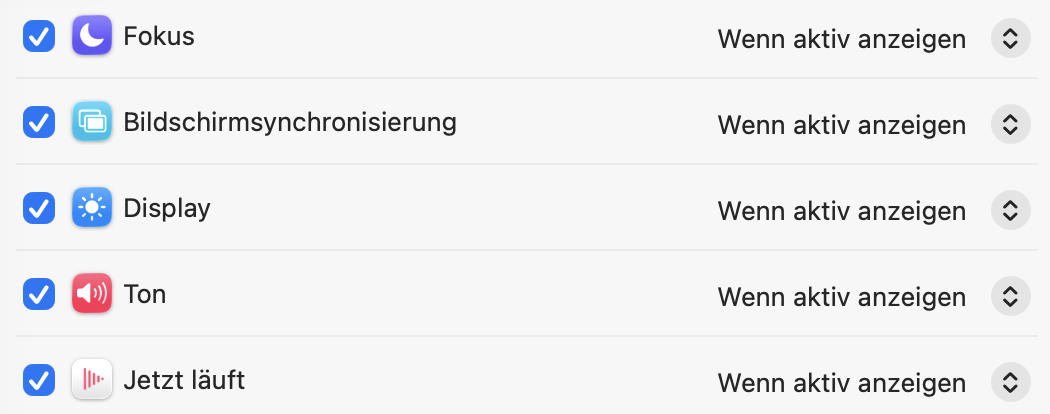
Bei manchen Elementen kann festgelegt werden, wann sie angezeigt werden sollen. In der folgenden Abbildung könnt ihr sehen, dass die Steuerelemente nur bei Aktivität in der Menüleiste erscheinen.
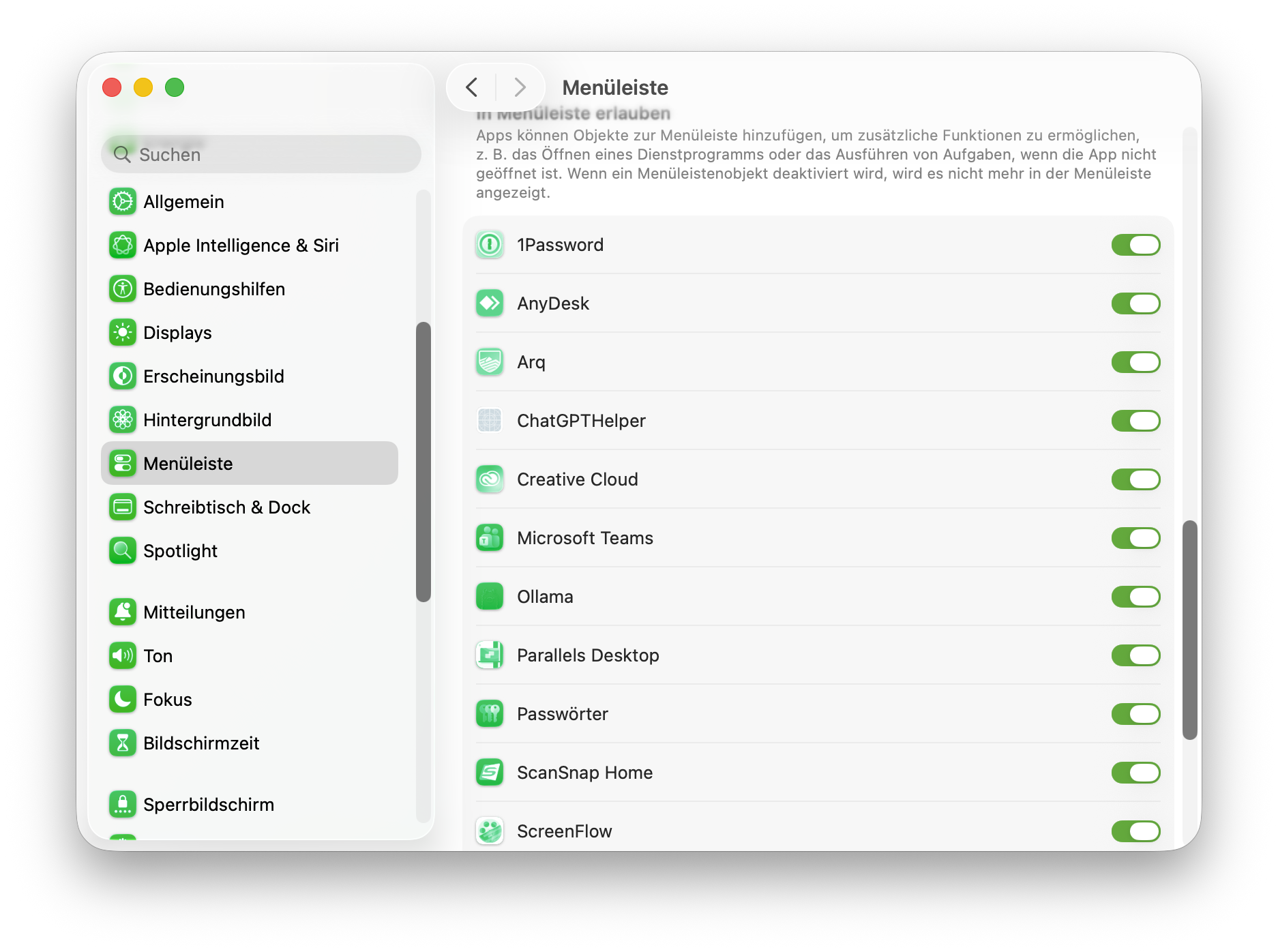
Darüber hinaus stellen auch Apps Steuerelemente bereit, die unterhalb der standardmäßig vorhanden System-Steuerelemente aufgelistet werden. So findet ihr dort beispielsweise das Steuerelement für die Passwörter-App, sofern ihr in Passwörter die entsprechende Option aktiviert habt (sie wird angezeigt, sobald die Passwörter-App geöffnet wurde).
Falls ihr die Kontrollzentrum-Einstellungen auf die Werkseinstellungen zurücksetzen wollt, findet ihr ganz unten die entsprechende Option.