Das Startmenü von Windows 11 gilt für Viele nicht gerade als das Glanzstück des Betriebssystems. Mittlerweile gibt es aber Möglichkeiten, einige Anpassungen vorzunehmen. Dieser Blogbeitrag erklärt, die zur Verfügung stehenden Optionen.
Zuvor aber noch eine Anmerkung: Die Ansicht mit den Konfigurationsoptionen zum Startmenü haben sich im Laufe der Zeit immer wieder geändert. Dieser Artikel bezieht sich auf die Version 25H2 (Stand: 24. Februar 2026). Da neue Features von Microsoft erst nach und nach freigeschaltet werden, mag es sein, dass euch manche Optionen noch nicht zur Verfügung stehen.
Die Konfigurationsmöglichkeiten können in den Einstellungen aufgerufen werden:
> Einstellungen > Personalisierung > Start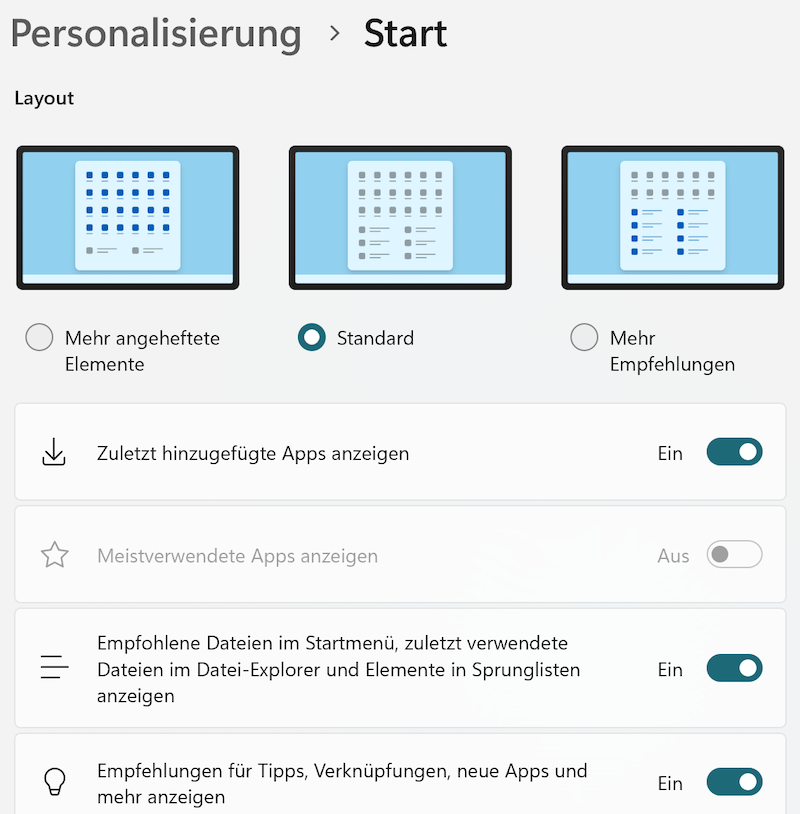
Dort läßt sich zunächst das Layout festlegen. Wenn man vom Standard-Design weg möchte, hat man zwei Optionen. Da wäre zunächst Mehr angeheftete Elemente. Die Auswahl dieses Layouts führt dazu, dass mehr App-Icons angezeigt werden können. Neue Apps fügt ihr zum Startmenü hinzu, indem ihr ein App-Icon mit der rechten Maustaste anklickt und und anschließend „An Start anheften“ auswählt. Neben App-Icons, die man selbst hinzufügt, können im Startmenü auch empfohlene Apps und Dateien angezeigt werden. Wenn man dies bevorzugt, also mehr Empfehlungen haben möchte, wählt man das Layout Mehr Empfehlungen aus.
Im Startmenü erscheinen unterhalb von „Empfohlen“ — neben zuletzt verwendeten Dateien — die zuletzt installierten Apps. Dies läßt sich über die Option „Zuletzt hinzugefügte Apps anzeigen“ deaktivieren. Möchtet ihr auf Empfehlungen verzichten, solltet ihr die Option „Empfohlene Dateien im Startmenü, […]“ deaktivieren. Dies deaktiviert auch die Anzeige zuletzt verwendeter Dateien im Datei-Explorer.
Eine Option habe ich bisher ausgelassen: „Meistverwendete Apps anzeigen“. Sie mag bei euch, wie auch auf meinem PC, als nicht konfigurierbar dargestellt sein. Dies hängt damit zusammen, dass diese Option nur dann funktioniert, wenn ihr die Option „Lassen sie Windows die Start- und Suchergebnisse verbessern, indem sie App-Starts verfolgen“ eingeschaltet habt. Ihr findet sie in den Einstellungen unter „Datenschutz und Sicherheit“ bei „Allgemein“:
> Datenschutz und Sicherheit > AllgemeinKommen wir schließlich zur Option „Empfehlungen für Tipps, Verknüpfungen, neue Apps und mehr anzeigen“. Wenn ihr derartige Hinweise ebenfalls nicht mehr haben möchtet, solltet ihr auch dies Option deaktivieren. Sind die drei Optionen zu den anzuzeigenden Empfehlungen deaktiviert, sollten im Startmenü gar keine Empfehlungen mehr erscheinen.
Wenn „Ordner“ angeklickt wird, erscheint eine neue Ansicht. Hierüber könnt ihr einstellen, welche zusätzlichen Symbole links vom Netzschaltersymbol erscheinen sollen. So könnte man beispielsweise den Dokumente- oder den Download-Ordner hinzufügen, so dass man über das Startmenü einen direkten Zugriff erhält.
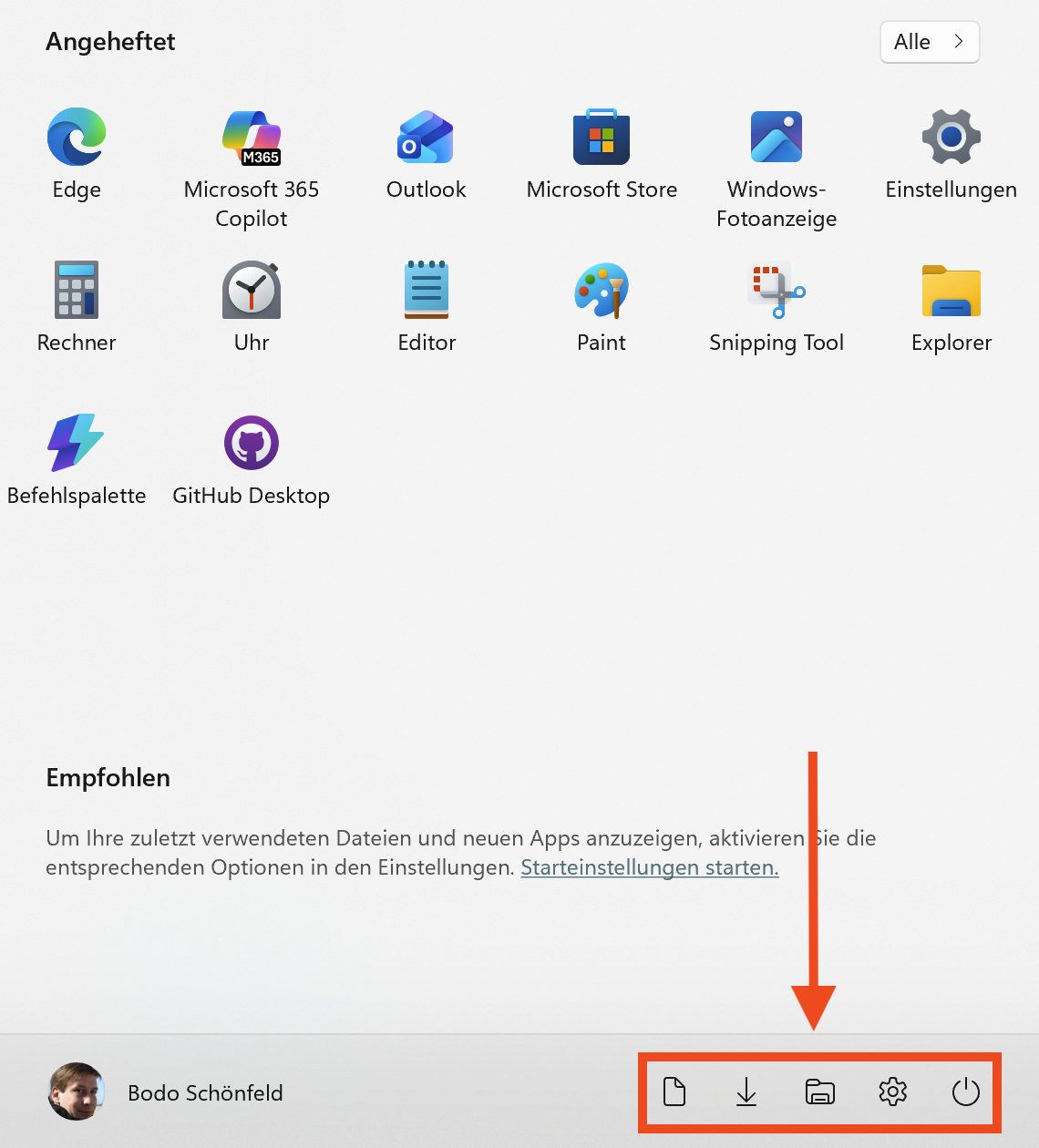
Zum Schluß möchte ich noch auf die Akzentfarbe für das Startmenü (und die Taskleiste) zu sprechen kommen. Die Konfigurationsansicht hierzu findet sich ebenfalls in den Einstellungen:
> Einstellungen > Personalisierung > FarbenSofern der dunkle Windows-Modus aktiv ist, kann man unter Farben die Akzentfarbe für das Startmenü festlegen. Geht dazu wie folgt vor:
- Wählt unter „Standardmäßigen Windows-Modus“ die Option „Dunkel“ aus.
- Stellt die „Akzentfarbe“ auf „Manuell“.
- Wählt in der Farbpalette eure bevorzugte Farbe aus.
- Aktiviert die Option „Akzentfarbe auf Start und Taskleiste anzeigen“.
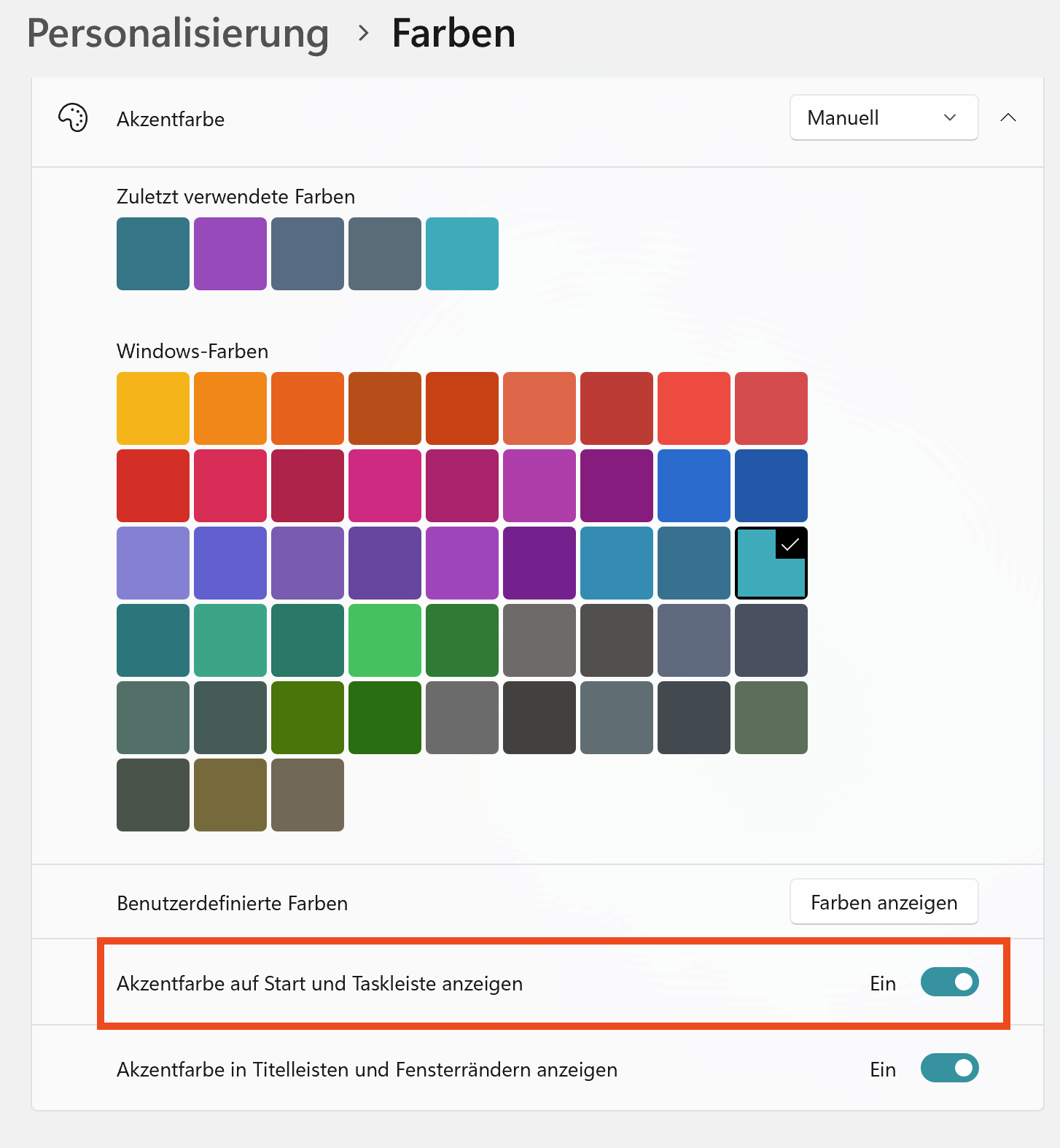
Sobald ihr wieder in den hellen Windows-Modus wechselt, werden das Startmenü und die Taskleiste in einem Grauton dargestellt.