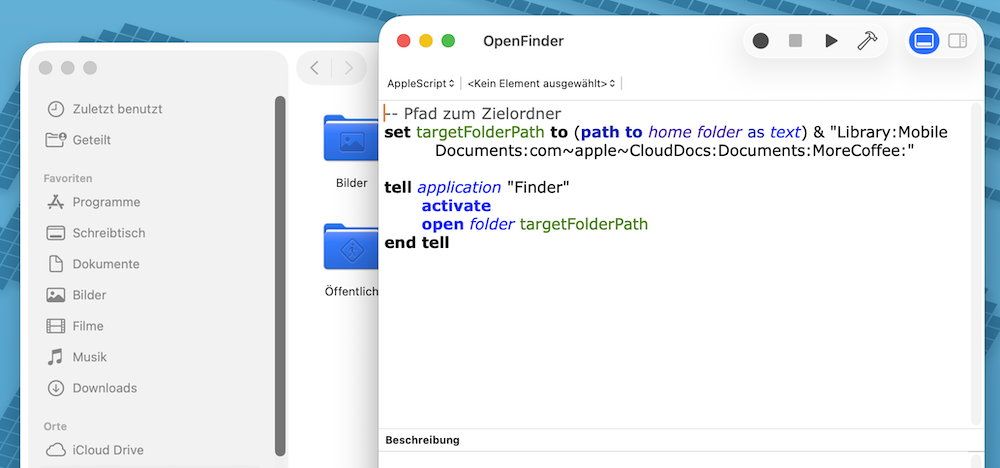
In diesem Artikel geht es um AppleScript. Diese Skriptsprache ist Bestandteil von macOS. Sie ermöglicht die Automatisierung von Arbeitsabläufen. Wie die Überschrift erahnen lässt, soll das Öffnen eine bestimmten Verzeichnisses automatisiert werden. Dies ist beispielsweise in jenen Fällen sinnvoll, in denen häufig ein Verzeichnis geöffnet werden muss, das sich tief im Dateisystem versteckt. Durch die Automatisierung wird der Aufruf dieses Ordners deutlich vereinfacht, da man sich viel Mausklicks erspart.
Skript erstellen
Für das Erstellen eines AppleScripts steht der Skripteditor zur Verfügung. Nach dem Start dieses Programms erscheint nach einem Klick auf „Neues Dokument“ das Editor-Fenster.
In diesem Beispiel befindet sich das zu öffnende Verzeichnis im Ordner „Arbeit“, einem Unterverzeichnis des Dokumente-Ordners; es hat die Bezeichnung „Meine-Projekte“.
Dokumente
|
|-- Arbeit
    |
|-- Meine-ProjekteZunächst wird die Variable targetFolderPath definiert. Als Wert wird ihr der Pfad zum Zielverzeichnis „Meine-Projekte“ zugewiesen. Für das Erstellen einer Variable wird das Schlüsselwort set verwendet; die Syntax sieht wie folgt aus:
set [Variablenname] to [Wert]Nun verhält es sich so, dass der Dokumente-Ordner ein Unterordner des Benutzerordners ist. Und der Name des Benutzerordners wird von Mac zu Mac variieren. Bei mir hat dieser Ordner den Namen „bodo“. Um nun das Skript vielseitig einsetzbar zu machen, wird als Wert (Pfad) zunächst (path to home folder as text) zugewiesen. Es folgt, verknüpft durch ein &-Zeichen der Pfad zu „Meine-Projekte“:
"Dokumente:Arbeit:Meine-Projekte:"Die einzelnen Ordner werden dabei durch einen Doppelpunkt getrennt. Die vollständige Pfadangabe sieht nun folgendermaßen aus:
set targetFolderPath to (path to home folder as text) & "Dokumente:Arbeit:Meine-Projekte:"Jetzt folgt der zweite Schritt: Zunächst soll der Finder gestartet (aktiviert) werden, anschließend wird das Zielverzeichnis geöffnet (und dessen Inhalt angezeigt). Der Code sieht so aus:
tell application "Finder"
	activate
	open folder targetFolderPath
end tellDas Skript ist damit fertig. Durch einen Klick auf den Play-Button im Skripteditor könnt ihr ausprobieren, ob es funktioniert. Hier nochmal der komplette Code:
-- Pfad zum Zielordner im Benutzerverzeichnis;
-- anstelle von "Dokumente" kann auch "Documents" verwendet werden.
set targetFolderPath to (path to home folder as text) & "Dokumente:Arbeit:Meine-Projekte:"
tell application "Finder"
	activate
	open folder targetFolderPath
end tellSkript speichern und ausführen
Das Skript könnt ihr über > Ablage > Sichern speichern. Es wird dann als Skript-Datei gespeichert, was bedeutet, dass nach einem Doppelklick auf diese Datei der Skripteditor geöffnet wird. Ihr könnt aber auch ein Programm erzeugen. Dazu ruft ihr > Ablage > Exportieren auf. Als Dateiformat muss App ausgewählt werden. Das Programm könnte dann beispielsweise auf dem Schreibtisch gespeichert werden, so dass eine schnelle Zugriffsmöglichkeit besteht.